



Facebook là nền tảng mạng xã hội lớn nhất thế giới với hàng tỷ người dùng. Tuy nhiên, không ít người cảm thấy phiền phức bởi những quảng cáo xuất hiện liên tục trên bảng tin, video hoặc Messenger. Nếu bạn đang tìm kiếm Các Cách Ẩn Quảng Cáo Trên Facebook Hiệu Quả, bài viết này sẽ giúp bạn tắt, chặn và kiểm soát quảng cáo một cách triệt để, xem thêm bí quyết tại vietnamseo.
1. Vì Sao Facebook Hiển Thị Quá Nhiều Quảng Cáo?
Facebook là một trong những nền tảng quảng cáo lớn nhất thế giới với hàng triệu nhà quảng cáo đang hoạt động. Khi bạn lướt Facebook, có thể bạn sẽ thấy rất nhiều quảng cáo xuất hiện trên bảng tin, trong video, Messenger hoặc thậm chí trên Marketplace. Vậy vì sao Facebook lại hiển thị nhiều quảng cáo như vậy?
1.1. Facebook Là Nền Tảng Miễn Phí – Họ Kiếm Tiền Từ Quảng Cáo
Facebook cung cấp dịch vụ miễn phí cho hàng tỷ người dùng, nhưng để duy trì hoạt động và phát triển, họ cần doanh thu từ quảng cáo. Theo báo cáo của Meta, hơn 97% doanh thu của Facebook đến từ quảng cáo.
– Mô hình kinh doanh chính của Facebook: Cho phép các doanh nghiệp trả tiền để hiển thị quảng cáo đến đúng đối tượng.
– Mỗi khi bạn tương tác trên Facebook, hệ thống sẽ thu thập dữ liệu và tối ưu quảng cáo để tăng hiệu quả tiếp cận khách hàng.
➡ Kết luận: Quảng cáo giúp Facebook có nguồn thu nhập khổng lồ, do đó họ liên tục hiển thị quảng cáo để tối đa hóa lợi nhuận.
1.2. Facebook Cá Nhân Hóa Quảng Cáo Dựa Trên Hành Vi Người Dùng
Facebook không hiển thị quảng cáo một cách ngẫu nhiên. Thay vào đó, họ sử dụng thuật toán Facebook Pixel và AI (trí tuệ nhân tạo) để phân tích thói quen lướt web của bạn và đề xuất quảng cáo phù hợp nhất.
Dưới đây là cách Facebook cá nhân hóa quảng cáo:
-
Dựa trên nội dung bạn thích và tương tác
+ Nếu bạn thích nhiều bài viết về thể thao, Facebook có thể hiển thị quảng cáo về quần áo thể thao, giày chạy bộ…
+ Nếu bạn theo dõi các trang về làm đẹp, bạn sẽ thấy nhiều quảng cáo mỹ phẩm hơn. -
Dựa trên lịch sử tìm kiếm và truy cập trang web
+ Nếu bạn tìm kiếm sản phẩm trên Shopee, Lazada hoặc Google, Facebook có thể hiển thị quảng cáo về sản phẩm đó trong vài giờ hoặc vài ngày sau.
+ Facebook sử dụng Facebook Pixel để theo dõi hành vi của bạn trên các trang web đối tác. -
Dựa trên vị trí địa lý
+ Nếu bạn đang ở TP.HCM, Facebook có thể hiển thị quảng cáo về nhà hàng, quán cafe hoặc sự kiện gần khu vực của bạn.
➡ Kết luận: Facebook hiển thị quảng cáo dựa trên thói quen, sở thích và hành vi duyệt web của bạn nhằm giúp nhà quảng cáo tiếp cận đúng khách hàng tiềm năng.
1.3. Facebook Theo Dõi Hoạt Động Mua Sắm Của Bạn
Một trong những lý do khiến quảng cáo Facebook xuất hiện quá nhiều là Facebook biết bạn đang quan tâm đến sản phẩm nào.
Ví dụ:
– Bạn vào Shopee để tìm kiếm “giày thể thao nam”, ngay lập tức Facebook sẽ ghi nhớ hành vi này.
– Vài giờ sau, bạn mở Facebook và thấy hàng loạt quảng cáo từ Adidas, Nike, Puma… xuất hiện trên bảng tin.
Điều này xảy ra vì Facebook hợp tác với các nền tảng thương mại điện tử để theo dõi hoạt động mua sắm của bạn.
➡ Giải pháp: Bạn có thể tắt tính năng cá nhân hóa quảng cáo trong cài đặt Facebook (sẽ được hướng dẫn chi tiết ở phần sau).
1.4. Facebook Cho Phép Nhà Quảng Cáo Đấu Thầu Để Hiển Thị Quảng Cáo
Facebook không hiển thị quảng cáo một cách ngẫu nhiên, mà các doanh nghiệp phải trả tiền để đấu thầu vị trí hiển thị quảng cáo.
Cách thức hoạt động:
- Nhà quảng cáo tạo chiến dịch quảng cáo và đặt ngân sách cụ thể.
- Facebook sử dụng thuật toán đấu giá để quyết định quảng cáo nào sẽ xuất hiện trên bảng tin của bạn.
- Quảng cáo có giá thầu cao nhất và nội dung phù hợp nhất sẽ được hiển thị.
Điều này giải thích vì sao khi bạn quan tâm đến một sản phẩm, hàng loạt quảng cáo tương tự sẽ xuất hiện – các doanh nghiệp đang cạnh tranh để giành quyền hiển thị trước mắt bạn.
1.5. Facebook Hiển Thị Quảng Cáo Dựa Trên Hoạt Động Của Bạn Trên Các Ứng Dụng Khác
Facebook không chỉ thu thập dữ liệu trên nền tảng của họ mà còn theo dõi hoạt động của bạn trên các ứng dụng khác như:
– Instagram
– Messenger
– WhatsApp
– Các trang web đối tác có cài đặt Facebook Pixel
Ví dụ: + Nếu bạn nhắn tin với bạn bè về điện thoại iPhone, có thể vài ngày sau bạn sẽ thấy quảng cáo về iPhone trên Facebook.
+ Nếu bạn xem video về du lịch trên Instagram, Facebook có thể hiển thị quảng cáo khách sạn, vé máy bay…
🔹 Giải pháp: Bạn có thể hạn chế việc Facebook theo dõi hoạt động ngoài nền tảng bằng cách tắt “Hoạt động bên ngoài Facebook” trong cài đặt bảo mật.
1.6. Một Số Loại Quảng Cáo Phổ Biến Trên Facebook
Nếu bạn cảm thấy Facebook có quá nhiều quảng cáo, hãy xem xét một số loại quảng cáo phổ biến sau:
– Quảng cáo trên bảng tin (News Feed Ads)
– Quảng cáo trong video Facebook Watch (In-stream Ads)
– Quảng cáo trên Messenger
– Quảng cáo trên Instagram (do Facebook sở hữu)
– Quảng cáo trong nhóm Facebook
➡ Điều này lý giải vì sao bạn luôn thấy quảng cáo ở mọi nơi trên Facebook.
Xem thêm: ẩn quảng cáo trên facebook
2. Cách Ẩn Quảng Cáo Facebook Trên Điện Thoại (iPhone, Android) – Hướng Dẫn Chi Tiết
Facebook sử dụng dữ liệu người dùng để hiển thị quảng cáo cá nhân hóa, nhưng đôi khi điều này khiến nhiều người cảm thấy phiền toái. Nếu bạn đang tìm kiếm các cách ẩn quảng cáo trên Facebook hiệu quả, đặc biệt trên điện thoại (iPhone, Android), hãy tham khảo hướng dẫn chi tiết dưới đây để kiểm soát nội dung hiển thị trên bảng tin.
2.1. Tại Sao Cần Ẩn Quảng Cáo Facebook Trên Điện Thoại?
Facebook có hệ thống quảng cáo thông minh dựa trên hành vi người dùng. Tuy nhiên, nhiều người muốn ẩn quảng cáo vì những lý do sau:
- Quảng cáo không phù hợp: Hiển thị những sản phẩm hoặc dịch vụ không quan tâm.
- Tần suất quảng cáo quá dày đặc: Làm gián đoạn trải nghiệm lướt Facebook.
- Bảo vệ quyền riêng tư: Hạn chế Facebook theo dõi và thu thập dữ liệu người dùng.
- Tránh quảng cáo gây khó chịu: Một số quảng cáo có nội dung nhạy cảm hoặc không mong muốn.
2.2. Hướng Dẫn Cách Ẩn Quảng Cáo Facebook Trên iPhone, Android
Cách 1: Ẩn Một Quảng Cáo Cụ Thể
- Bước 1: Mở ứng dụng Facebook trên điện thoại của bạn.
- Bước 2: Cuộn xuống bảng tin (news feed) để tìm quảng cáo muốn ẩn.
- Bước 3: Nhấn vào dấu ba chấm (⋮) ở góc trên bên phải của quảng cáo.
- Bước 4: Chọn “Ẩn quảng cáo này” → Facebook sẽ ghi nhận phản hồi và không hiển thị quảng cáo tương tự trong tương lai.
Cách 2: Chặn Quảng Cáo Từ Một Nhà Quảng Cáo Cụ Thể
Nếu bạn không muốn thấy bất kỳ quảng cáo nào từ một thương hiệu cụ thể:
- Bước 1: Nhấn vào dấu ba chấm (⋮) trên quảng cáo.
- Bước 2: Chọn “Tại sao tôi nhìn thấy quảng cáo này?”
- Bước 3: Nhấn “Ẩn tất cả quảng cáo từ nhà quảng cáo này”.
- Bước 4: Xác nhận hành động để Facebook chặn quảng cáo từ thương hiệu đó.
Cách 3: Điều Chỉnh Cài Đặt Quảng Cáo Facebook
Facebook cung cấp tùy chọn kiểm soát quảng cáo trong phần cài đặt quảng cáo cá nhân hóa, giúp bạn chặn những quảng cáo không mong muốn.
- Bước 1: Mở Facebook → Nhấn vào biểu tượng menu (☰).
- Bước 2: Chọn “Cài đặt & quyền riêng tư” → “Cài đặt”.
- Bước 3: Cuộn xuống và chọn “Tùy chọn quảng cáo”.
- Bước 4: Điều chỉnh các mục sau để kiểm soát quảng cáo:
+ “Dữ liệu đối tác”: Tắt tính năng sử dụng dữ liệu từ các trang web khác.
+ “Chủ đề quảng cáo”: Chọn “Xem ít hơn” với các chủ đề không mong muốn.
+ “Hoạt động ngoài Facebook”: Nhấn “Xóa lịch sử” để xóa dữ liệu quảng cáo Facebook đã thu thập.
Cách 4: Tắt Quảng Cáo Dựa Trên Hoạt Động Cá Nhân
Facebook thu thập dữ liệu duyệt web của bạn để hiển thị quảng cáo cá nhân hóa. Để tắt tính năng này:
- Bước 1: Vào “Cài đặt & quyền riêng tư” → “Cài đặt”.
- Bước 2: Chọn “Tùy chọn quảng cáo” → “Cài đặt quảng cáo”.
- Bước 3: Tắt “Quảng cáo dựa trên hoạt động của bạn ngoài Facebook” để Facebook không sử dụng dữ liệu duyệt web của bạn.
Cách 5: Báo Cáo Quảng Cáo Không Mong Muốn
Nếu gặp phải quảng cáo vi phạm chính sách hoặc gây khó chịu, bạn có thể báo cáo với Facebook:
- Bước 1: Nhấn vào dấu ba chấm (⋮) trên quảng cáo.
- Bước 2: Chọn “Báo cáo quảng cáo”.
- Bước 3: Chọn lý do báo cáo (lừa đảo, nội dung không phù hợp, vi phạm chính sách…).
- Bước 4: Facebook sẽ xem xét và có thể chặn quảng cáo nếu phát hiện vi phạm.
2.3. Cách Ngăn Facebook Hiển Thị Quảng Cáo Được Tài Trợ
Quảng cáo được tài trợ xuất hiện thường xuyên trên bảng tin. Để hạn chế:
- Ẩn từng quảng cáo theo hướng dẫn trên.
- Sử dụng phần mềm chặn quảng cáo như AdBlock trên trình duyệt (nếu sử dụng Facebook trên web).
- Xóa cookie trình duyệt để ngăn Facebook theo dõi dữ liệu duyệt web của bạn.
2.4. Ẩn Quảng Cáo Facebook Bằng Luật Bảo Vệ Dữ Liệu Cá Nhân
Facebook phải tuân thủ luật bảo vệ quyền riêng tư tại nhiều quốc gia. Bạn có thể áp dụng các điều luật này để kiểm soát quảng cáo:
- Quy định GDPR (Châu Âu): Yêu cầu Facebook cung cấp quyền kiểm soát dữ liệu cá nhân và tắt quảng cáo cá nhân hóa.
- Luật CCPA (California, Mỹ): Cho phép người dùng từ chối quảng cáo dựa trên dữ liệu cá nhân.
- Nghị định 91/2020/NĐ-CP (Việt Nam): Quy định quyền từ chối nhận quảng cáo trực tuyến.
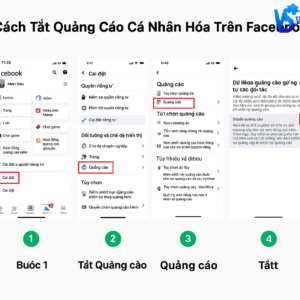
3. Cách Ẩn Quảng Cáo Facebook Trên Máy Tính – Hướng Dẫn Chi Tiết
3.1. Tại Sao Cần Ẩn Quảng Cáo Facebook Trên Máy Tính?
Quảng cáo xuất hiện trên Facebook vì nhiều lý do, bao gồm:
- Cá nhân hóa nội dung: Facebook dựa vào lịch sử duyệt web và tương tác để hiển thị quảng cáo phù hợp.
- Sử dụng dữ liệu từ bên thứ ba: Các website bạn truy cập có thể chia sẻ dữ liệu với Facebook để hiển thị quảng cáo liên quan.
- Tăng tần suất hiển thị: Một số quảng cáo có thể lặp lại nhiều lần, gây khó chịu.
- Chặn nội dung không mong muốn: Một số quảng cáo chứa nội dung không phù hợp với sở thích của bạn.
Việc áp dụng các cách ẩn quảng cáo trên Facebook hiệu quả giúp bạn kiểm soát trải nghiệm tốt hơn khi sử dụng nền tảng này trên máy tính.
3.2. Hướng Dẫn Cách Ẩn Quảng Cáo Facebook Trên Máy Tính
Cách 1: Ẩn Quảng Cáo Cụ Thể Trên Facebook
- Bước 1: Đăng nhập vào Facebook trên trình duyệt máy tính.
- Bước 2: Cuộn xuống bảng tin (News Feed) để tìm quảng cáo muốn ẩn.
- Bước 3: Nhấn vào dấu ba chấm (⋮) ở góc trên bên phải của quảng cáo.
- Bước 4: Chọn “Ẩn quảng cáo này” → Facebook sẽ ghi nhận phản hồi và giảm tần suất hiển thị quảng cáo tương tự.
Cách 2: Chặn Quảng Cáo Từ Một Nhà Quảng Cáo Cụ Thể
- Bước 1: Nhấn vào dấu ba chấm (⋮) trên quảng cáo.
- Bước 2: Chọn “Tại sao tôi nhìn thấy quảng cáo này?”.
- Bước 3: Nhấn “Ẩn tất cả quảng cáo từ nhà quảng cáo này” để không thấy quảng cáo từ thương hiệu đó nữa.
Cách 3: Điều Chỉnh Cài Đặt Quảng Cáo Trên Facebook
Facebook cho phép người dùng kiểm soát quảng cáo thông qua phần cài đặt tùy chỉnh.
- Bước 1: Vào Facebook → Nhấn vào biểu tượng mũi tên xuống ở góc trên cùng bên phải → Chọn “Cài đặt & quyền riêng tư” → Chọn “Cài đặt”.
- Bước 2: Cuộn xuống và chọn “Tùy chọn quảng cáo”.
- Bước 3: Điều chỉnh các mục sau:
- “Nhà quảng cáo”: Kiểm tra danh sách các nhà quảng cáo đã tương tác và chặn những nhà quảng cáo không mong muốn.
- “Danh mục quảng cáo nhạy cảm”: Chọn “Xem ít hơn” với các danh mục như rượu, cờ bạc, tài chính…
- “Dữ liệu đối tác”: Tắt tính năng sử dụng dữ liệu từ website và ứng dụng khác để cá nhân hóa quảng cáo.
Cách 4: Tắt Quảng Cáo Dựa Trên Hoạt Động Ngoài Facebook
Facebook theo dõi hoạt động duyệt web của bạn để hiển thị quảng cáo phù hợp. Để tắt tính năng này:
- Bước 1: Mở Facebook → Vào “Cài đặt & quyền riêng tư” → “Cài đặt”.
- Bước 2: Chọn “Hoạt động ngoài Facebook”.
- Bước 3: Nhấn “Xóa lịch sử” để xóa toàn bộ dữ liệu duyệt web mà Facebook đã thu thập.
- Bước 4: Chọn “Quản lý hoạt động ngoài Facebook” → Nhấn “Ngắt kết nối” để Facebook không tiếp tục theo dõi hoạt động của bạn trên các trang web khác.
Cách 5: Báo Cáo Quảng Cáo Không Mong Muốn
Nếu quảng cáo bạn thấy vi phạm chính sách hoặc gây khó chịu, hãy báo cáo với Facebook:
- Bước 1: Nhấn vào dấu ba chấm (⋮) trên quảng cáo.
- Bước 2: Chọn “Báo cáo quảng cáo”.
- Bước 3: Chọn lý do báo cáo (gây hiểu lầm, nội dung không phù hợp, vi phạm chính sách…).
- Bước 4: Facebook sẽ xem xét và có thể chặn quảng cáo nếu phát hiện vi phạm.
3.3. Sử Dụng Phần Mềm Chặn Quảng Cáo Trên Máy Tính
Nếu bạn muốn chặn quảng cáo Facebook triệt để hơn, có thể sử dụng các tiện ích mở rộng trên trình duyệt như:
- AdBlock Plus: Chặn quảng cáo Facebook và nhiều website khác.
- uBlock Origin: Ngăn Facebook theo dõi hoạt động duyệt web của bạn.
- FB Purity: Công cụ chuyên dụng giúp ẩn quảng cáo trên Facebook.
4. Cách Dùng Tiện Ích Chặn Quảng Cáo Facebook Trên Chrome, Cốc Cốc, Edge
Nếu bạn muốn ẩn quảng cáo trên Facebook hiệu quả, một trong những cách đơn giản nhất là sử dụng tiện ích chặn quảng cáo trên trình duyệt. Các trình duyệt như Google Chrome, Cốc Cốc, Microsoft Edge đều hỗ trợ extensions (tiện ích mở rộng) giúp chặn quảng cáo trên Facebook nhanh chóng. Dưới đây là hướng dẫn chi tiết cách thực hiện trên từng trình duyệt.
4.1. Vì Sao Nên Dùng Tiện Ích Chặn Quảng Cáo Facebook?
- Loại bỏ quảng cáo gây phiền nhiễu: Giảm số lượng quảng cáo xuất hiện khi lướt Facebook.
- Tránh quảng cáo lặp lại: Facebook hiển thị quảng cáo dựa trên hành vi người dùng, tiện ích giúp chặn các quảng cáo không mong muốn.
- Tăng tốc độ tải trang: Giảm tải quảng cáo giúp Facebook chạy nhanh hơn.
- Bảo vệ quyền riêng tư: Một số tiện ích còn giúp ngăn Facebook theo dõi hoạt động trực tuyến của bạn.
4.2. Cách Cài Đặt Tiện Ích Chặn Quảng Cáo Trên Chrome, Cốc Cốc, Edge
Bước 1: Truy Cập Cửa Hàng Tiện Ích Của Trình Duyệt
- Google Chrome: Truy cập Chrome Web Store.
- Cốc Cốc: Truy cập Cửa hàng tiện ích của Chrome vì Cốc Cốc sử dụng cùng nền tảng.
- Microsoft Edge: Truy cập Edge Add-ons
Bước 2: Tìm Kiếm Tiện Ích Chặn Quảng Cáo
Tại ô tìm kiếm, nhập từ khóa: “AdBlock”, “uBlock Origin” hoặc “FB Purity”. Đây là ba tiện ích phổ biến giúp chặn quảng cáo trên Facebook.
Bước 3: Cài Đặt Tiện Ích
- Nhấn vào tiện ích bạn muốn cài đặt (ví dụ: AdBlock Plus).
- Nhấn “Thêm vào Chrome” (hoặc Thêm vào Edge, Thêm vào Cốc Cốc).
- Chọn “Thêm tiện ích” để hoàn tất cài đặt.
4.3. Các Tiện Ích Chặn Quảng Cáo Facebook Hiệu Quả
1. AdBlock Plus – Tiện Ích Phổ Biến Nhất
- Tính năng chính: Chặn quảng cáo trên Facebook, YouTube và nhiều website khác.
- Ưu điểm: Miễn phí, dễ sử dụng, hoạt động hiệu quả.
- Cách sử dụng: Sau khi cài đặt, AdBlock Plus sẽ tự động chặn quảng cáo trên Facebook.
2. uBlock Origin – Nhẹ, Hiệu Suất Cao
- Tính năng chính: Chặn quảng cáo, trình theo dõi, giúp tăng tốc duyệt web.
- Ưu điểm: Tiêu tốn ít tài nguyên hệ thống, tùy chỉnh mạnh mẽ.
- Cách sử dụng: Mở tiện ích, vào mục “Bộ lọc” → Bật danh sách chặn quảng cáo Facebook.
3. FB Purity – Tiện Ích Chuyên Dụng Cho Facebook
- Tính năng chính: Ẩn quảng cáo, bài viết gợi ý, tin tài trợ trên Facebook.
- Ưu điểm: Tùy chỉnh giao diện Facebook, giúp bảng tin sạch hơn.
- Cách sử dụng: Cài đặt → Vào Facebook → Bật tính năng “Ẩn quảng cáo” trong cài đặt FB Purity.
4.4. Hướng Dẫn Cấu Hình Tiện Ích Chặn Quảng Cáo Facebook
Cách Chặn Toàn Bộ Quảng Cáo Trên Facebook
- Mở trình duyệt → Nhấn vào biểu tượng tiện ích (góc trên bên phải).
- Chọn “Tùy chỉnh bộ lọc”.
- Thêm các bộ lọc sau vào danh sách chặn:
- Lưu lại và khởi động lại trình duyệt.
Cách Chặn Quảng Cáo Video Trên Facebook
- Mở AdBlock Plus → Chọn Cài đặt.
- Bật tùy chọn “Chặn quảng cáo video trên Facebook”.
Cách Ngừng Facebook Theo Dõi Hoạt Động Trực Tuyến Của Bạn
-
Mở Cài đặt tiện ích → Tìm mục “Chặn theo dõi” → Kích hoạt tính năng này để ngăn Facebook thu thập dữ liệu duyệt web của bạn.
4.5. Những Lưu Ý Khi Dùng Tiện Ích Chặn Quảng Cáo Facebook
- Một số tính năng Facebook có thể bị ảnh hưởng: Ví dụ như phần tin tức hoặc một số nội dung hiển thị không đúng.
- Facebook có thể phát hiện và yêu cầu tắt AdBlock: Một số người dùng phải tạm tắt tiện ích khi cần sử dụng Messenger hoặc xem video trên Facebook.
- Không nên cài đặt nhiều tiện ích cùng lúc: Có thể gây xung đột và làm chậm trình duyệt.
>>>>xem thêm: Cùng Follow Trang FanPage chính Thức Của Việt Nam SEO Để Cập Nhật Thông Tin Mới Nhất